


Comment connecter un TPE sur Windows

Découvrez dans cet article comment appareiller un TPE externe à mybe avec le protocole Concert IPV3.
Pré-requis
Avant de commencer, assurez-vous des éléments suivants :
Pré-requis 1 : L'application locale est installée sur le poste de travail :
- Ouvrez mybe, rendez-vous sur l'écran de caisse et cliquez sur votre nom dans la barre supérieure à côté de la clochette
- Cliquez ensuite sur Configurer l'environnement puis Télécharger l'application locale en sélectionnant Windows
- Installez l'application
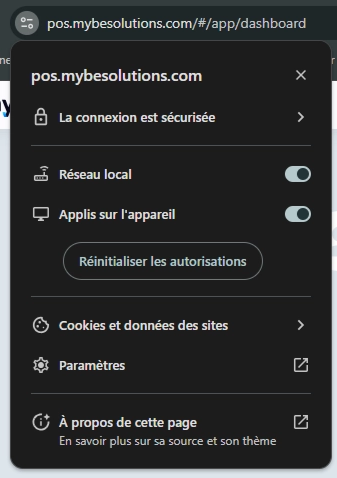
Pré-requis 2 : Sur le navigateur, les accès suivants sont autorisés pour « pos.mybesolutions.com » :
- Accès au réseau local
- Applis sur l'appareil
Étape 1 : Paramétrez le TPE pour fonctionner avec le protocole IPV3
Activation du protocole Concert IPV3
Première étape : Assurez-vous que le TPE est bien connecté au réseau local internet de votre point de vente
Deuxième étape : Activez la liaison via le Protocole Caisse Concert IPV3 sur votre TPE. La méthode d'activation varie selon la marque et le modèle
Troisième étape : Accédez aux paramètres du réseau de votre TPE afin d'obtenir l'adresse IP de ce dernier. Notez cette adresse IP. De même, la manière d'accéder à ces informations varie selon la marque et le modèle de votre TPE.
Conseil : Par défaut, le TPE est programmé en DHCP, l'adresse IP est donc dynamique. Il est préférable de désactiver le DHCP et de fixer une adresse IP. Pour cela : restez en DHCP et notez l'adresse IP, le masque de sous-réseau et la passerelle indiqués ; passez en mode « Statique » (DHCP désactivé) et indiquez l'adresse IP, le masque de sous-réseau et la passerelle notés précédemment ; entrez pour le serveur DNS 1 : 8.8.8.8 ; entrez pour le serveur DNS 2 : 8.8.4.4
Étape 2 : Paramétrez le poste de travail
Étape 1 : Sur mybe depuis le menu latéral, accédez à la fonctionnalité Configuration
Étape 2 : Cliquez sur Paramètres
Étape 3 : Cliquez sur Poste de travail
Étape 4 : Sélectionnez votre poste de travail
Étape 5 : Dans la liste des utilisateurs, cochez la case « Accessible » pour les utilisateurs qui auront le droit d'accéder au Terminal CB
Étape 6 : Cliquez sur Ajouter un périphérique, puis Terminal CB
Étape 7 : Indiquez les paramètres suivants :
- Nom : Terminal CB
- Terminal CB : « Protocole Caisse V3 - IP PAX » pour du matériel PAX, « Protocole Caisse V3 - IP » pour le reste
- Identifiant du protocole : confidentiel, à demander à votre contact mybe
- Version du protocole : 0320
- Code devise : 978
- Adresse IP : l'adresse IP récupérée à l'étape précédente
- Port : 8888
Dernière étape : Cliquez sur Enregistrer, puis enregistrez à nouveau pour sauvegarder les modifications du poste de travail
Étape 3 : Ajouter le TPE à l'écran de caisse
Première étape : Sur votre écran de caisse mybe, à votre environnement de travail
Deuxième étape : Cliquez sur Configurer l'environnement
Troisième étape : Cliquez sur Périphériques
Quatrième étape : Sélectionnez le Terminal CB
Cinquième étape : Cliquez sur Enregistrer
Étape 4 : Ajouter le Terminal CB dans vos modes de règlements
Première étape : Sur mybe depuis le menu latéral, accédez à la fonctionnalité Configuration
Deuxième étape : Cliquez sur Financier
Troisième étape : Cliquez sur Modes de règlement
Quatrième étape : Sélectionnez Carte Bancaire
Cinquième étape : Dans la section Périphériques, cochez « Terminal CB »
Sixième étape : Cliquez sur Enregistrer
Dernière étape : Testez une transaction
Astuce : Si vous souhaitez également encaisser en mobilité, ou bien pour éviter un blocage lors de l'encaissement en cas de rupture de liaison entre le TPE et la caisse, vous pouvez créer un nouveau mode de règlement « CB Manuel » dans les moyens de règlement. Paramétrez ce dernier de manière identique à la Carte bancaire (en changeant uniquement le nom et le code métier), mais en décochant « Terminal CB ».


