


Comment obtenir mon arrêté comptable, le détail de mes créances clients et de mes taxes collectées ?

Retrouvez dans cet article comment utiliser la fonctionnalité Arrêté comptable du module Finance pour suivre vos éléments comptables et vos taxes collectées.
Elle se compose de deux espaces :
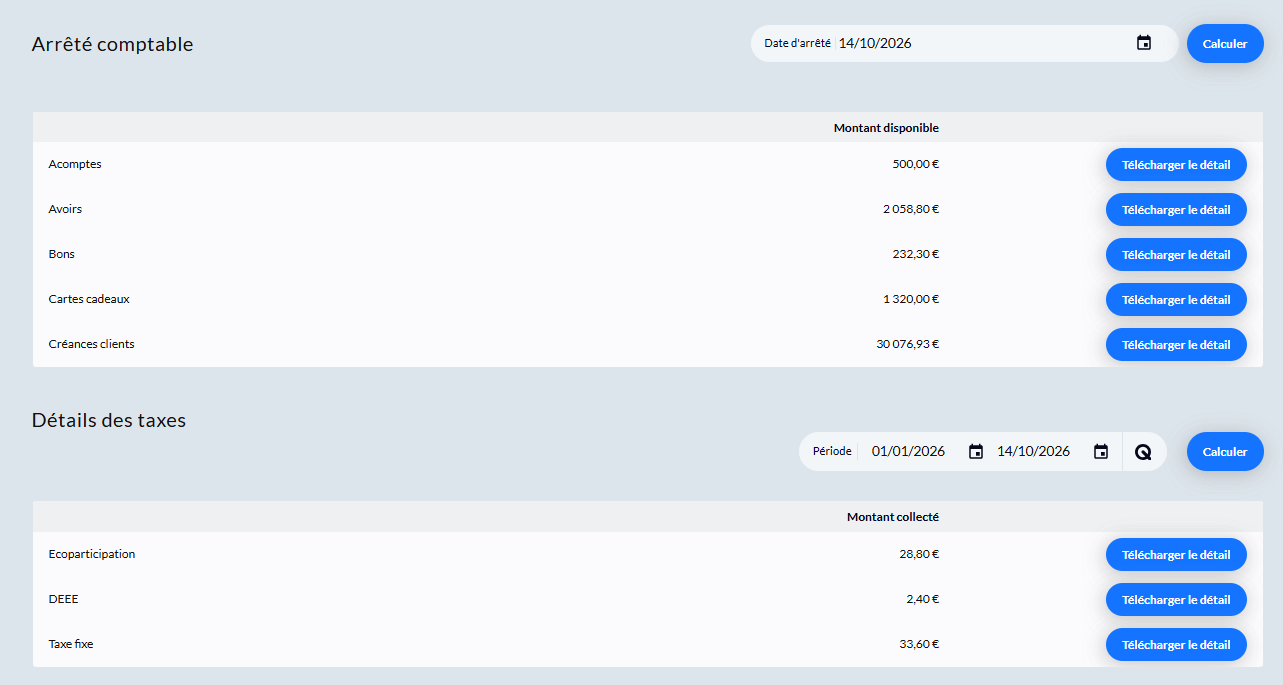
- Arrêté comptable : une vision de vos éléments comptables à un instant T pour votre bilan comptable ou pour faire un point, àla date d'arrêté que vous choisissez. Cinq éléments sont suivis : les acomptes, les avoirs, les bons, les cartes cadeaux et les créances clients.
- Détail des taxes : le montant collecté pour chaque taxe sur une période donnée. Il est notamment utile pour vos déclarations et le suivi de vos obligations liées à certaines taxes (e.g. l'éco-participation, DEEE, etc.).
Prérequis : pour le détail des taxes, vos taxes doivent être paramétrées et affectées à vos articles. Pour cela, consultez l'article Comment créer et paramétrer une taxe ?
Consulter l'arrêté comptable à une date donnée
Étape 1 : Accédez à la fonctionnalité Arrêté comptable du module Finance
Étape 2 : Dans le menu déroulant Date d'arrêté, sélectionnez la date souhaitée
Étape 3 : Le tableau affiche, pour chaque élément (acomptes, avoirs, bons, cartes cadeaux, créances clients), le montant concerné à la date d'arrêté
Étape 4 : Pour obtenir le détail d'un élément, lancez son téléchargement au format Excel depuis sa ligne
Étape 5 : Le fichier est préparé dans les Documents en préparation. Récupérez-le depuis Rapports > Documents en préparation
Obtenir le détail des taxes collectées sur une période
Étape 1 : Accédez à la fonctionnalité Arrêté comptable du module Finance
Étape 2 : Dans la section Détail des taxes, sélectionnez la date de début et la date de fin de la période
Étape 3 : Cliquez sur Calculer
Étape 4 : Le tableau affiche une ligne par taxe, avec le montant collecté sur la période
Étape 5 : Téléchargez le détail par article de la taxe souhaitée au format Excel
Bon à savoir : l'export du détail des taxes est une synthèse par article sur la période. Il ne détaille pas chacune des transactions.
Comprendre le contenu des fichiers Excel
Exports de l'arrêté comptable
Export du détail des taxes
Un fichier Excel est généré par taxe. Pour chaque article concerné, il contient :
- le code groupe
- le GTIN principal
- les variantes 1 et 2, le cas échéant
- la désignation de l'article
- la famille de l'article
- le montant de la taxe collecté sur la période
Pour aller plus loin
Arrêté comptable ou détail des taxes : lequel utiliser ?
- Vous voulez connaître ce qui reste dû ou à consommer à une date précise (acomptes, avoirs, bons, cartes cadeaux, créances clients) : utilisez l'arrêté comptable.
- Vous voulez connaître le montant d'une taxe collecté sur une période, par exemple pour une déclaration : utilisez le détail des taxes.
Réponses aux problèmes courants
Une taxe n'apparaît pas dans le détail des taxes ? Vérifiez qu'elle est bien paramétrée et affectée à vos articles.


