


Comment utiliser le fichier fournisseurs ?

Retrouvez dans cet article comment retrouver, filtrer et gérer vos fournisseurs depuis le fichier fournisseurs : affichage, filtres, création, modification, changement de statut et export.
Accéder au fichier fournisseurs
Étape 1 : Depuis le menu latéral gauche, cliquez sur Fichiers, puis sur Fournisseurs

Afficher tous vos fournisseurs ou seulement les actifs
Étape 1 : En haut du fichier fournisseurs, cliquez sur :
- Total pour afficher tous vos fournisseurs, actifs ou inactifs, quelle que soit leur famille
- Actif pour afficher uniquement vos fournisseurs actifs
Bon à savoir : le bouton Références n'est pas cliquable. Il indique votre nombre de références.
Rechercher et filtrer vos fournisseurs
Étape 1 : Pour retrouver un fournisseur précis, tapez son nom dans la barre de recherche
Étape 2 : Pour affiner la liste, utilisez le filtre Actif / Inactif et le filtre Famille fournisseur

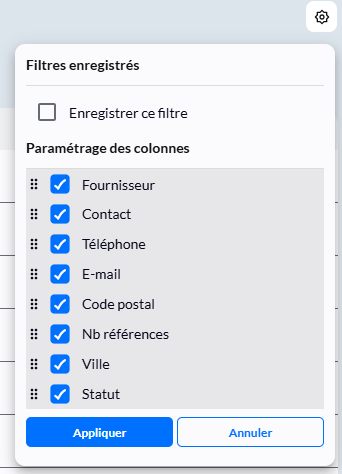
Personnaliser l'affichage du tableau
Étape 1 : Cliquez sur la roue crantée, tout à droite des filtres
Étape 2 : Sélectionnez les colonnes à afficher dans le tableau
Créer ou exporter des fournisseurs
Étape 1 : Cliquez sur le bouton Action, au-dessus de la roue crantée
Étape 2 : Choisissez l'action souhaitée :
- Créer un fournisseur : crée une nouvelle fiche fournisseur. Pour en savoir plus, consultez l'article Création de premiers fournisseurs
- Exporter la liste affichée : exporte les fournisseurs affichés au format Excel

Modifier un fournisseur
Modifier rapidement les informations d'un fournisseur
Étape 1 : Survolez la ligne du fournisseur
Étape 2 : Cliquez sur l'icône crayon bleue
Étape 3 : Modifiez directement le nom, le contact, le téléphone, l'email, le code postal… du fournisseur
Ouvrir la fiche fournisseur
Étape 1 : Cliquez sur les trois points à la fin de la ligne du fournisseur
Étape 2 : Cliquez sur Modifier. La fiche fournisseur s'ouvre
Modifier la note du fournisseur
Étape 1 : Cliquez sur les trois points à la fin de la ligne du fournisseur
Étape 2 : Cliquez sur Modifier la note
Étape 3 : Modifiez la note. C'est celle qui apparaît sur la fiche fournisseur

Activer ou désactiver un fournisseur
Étape 1 : Cliquez sur les trois points à la fin de la ligne du fournisseur
Étape 2 : Cliquez sur Actif ou Inactif pour changer le statut du fournisseur
Bon à savoir : un fournisseur inactif n'apparaît plus dans vos fournisseurs actifs. Pour en savoir plus, consultez l'article Comment supprimer un fournisseur ?
Réponses aux problèmes courants
Un fournisseur n'apparaît pas dans le tableau ? Cliquez sur Total pour afficher tous vos fournisseurs, et vérifiez les filtres Actif / Inactif et Famille fournisseur.


