


Connecter l'imprimante Oxhoo TP85V sur iOS

Cet article vous permettra de connecter votre imprimante Oxhoo TP85V (modèle Wifi/Bluetooth) avec mybe dans un environnement iOS.
Avant de commencer
Avant de commencer la configuration de votre imprimante Oxhoo TP85V, assurez-vous des éléments suivants ci-dessous
Pré-requis 1 : Votre tablette iOS est allumée et connectée à votre réseau internet local en Wifi
Pré-requis 2 : Votre imprimante Oxhoo TP85V (modèle Wifi/Bluetooth) est branchée à une prise secteur et allumée
- Branchez le câble d'alimentation de l'imprimante TP85V sur secteur
- Appuyez sur l'interrupteur "ON" situé devant en bas à droite dans le renfoncement sur la face avant de l'imprimante
- Le bouton "Power" s'allume en bleu
Pré-requis 3 : Votre imprimante Oxhoo TP85V est connectée à votre box internet par câble Ethernet
- Procurez-vous un cable Ethernet (câble non fourni avec l’imprimante et généralement fourni avec votre box internet)
- Branchez le câble Ethernet à l’imprimante TP85V
- Branchez l'autre embout du câble Ethernet à votre box internet
Pré-requis 4 : Vous avez intégré une bobine de ticket de caisse dans l'imprimante Oxhoo TP85V
Etape 1 : Télécharger l'application POS Device sur l'AppStore
Etape 1 : Rendez-vous sur l’App Store depuis votre tablette iOS
Etape 2 : Recherchez l'application "POS Device"
Etape 3 : Téléchargez l'application "POS Device"
Etape 2 : Obtenez l'adresse IP de l'imprimante
Etape 1 : Eteignez votre imprimante TP85V
Etape 2 : Rallumez votre imprimante TP85V en cliquant sur le bouton Power et en maintenant le bouton “Feed” appuyé pendant 5 secondes
Etape 3 : Un long ticket avec de nombreuses informations est imprimé, suivi d’un second plus petit. Si ce n’est pas le cas, reprenez à la première étape et recommencez
Etape 4 : Sur le deuxième et plus petit ticket imprimé, vous retrouverez l’adresse IP de l’imprimante, qui est un code composé de 4 séries de chiffres du type “192.168.1.26”
Etape 3 : Paramétrer votre application POS Device
Etape 1 : Ouvrez l’application POS Device et glissez latéralement votre doigt du bord gauche de l’écran vers la droite pour ouvrir le menu de paramétrage
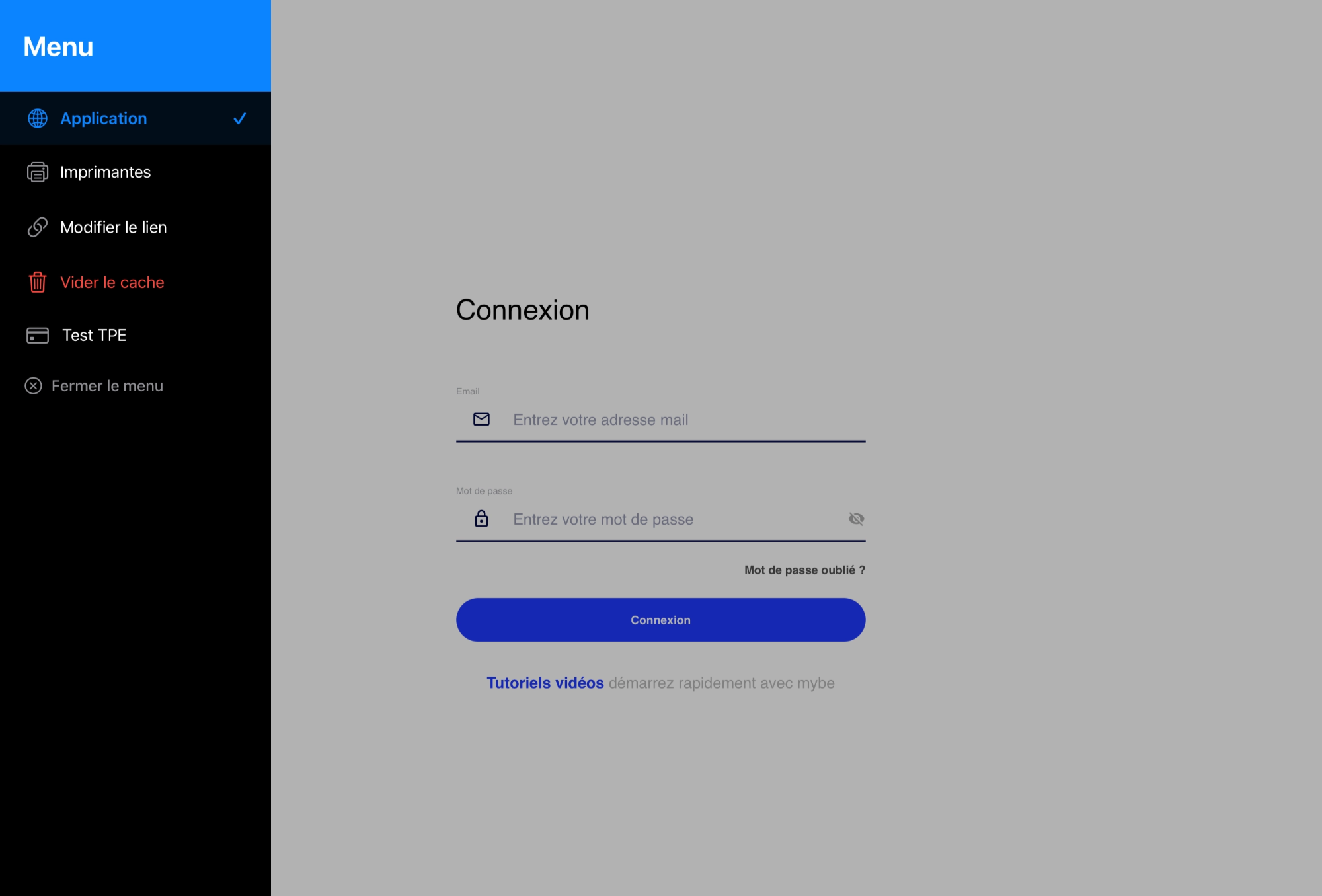
Etape 2 : Accédez à la section Imprimantes
Etape 3 : Cliquez sur ajouter imprimante en bas de l’écran
Etape 4 : Paramétrez l’imprimante comme ci-dessous :
- Nom : Indiquez le nom souhaité, par exemple TP85
- Adresse IP : Indiquez l’adresse IP de l’imprimante précédemment récupérée (généralement du type 192.168.X.XX)
- Port : 9100
- Largeur : 80
- Mode : WiFi
- Type : Oxhoo
Etape 5 : Cliquez sur Tester l’impression
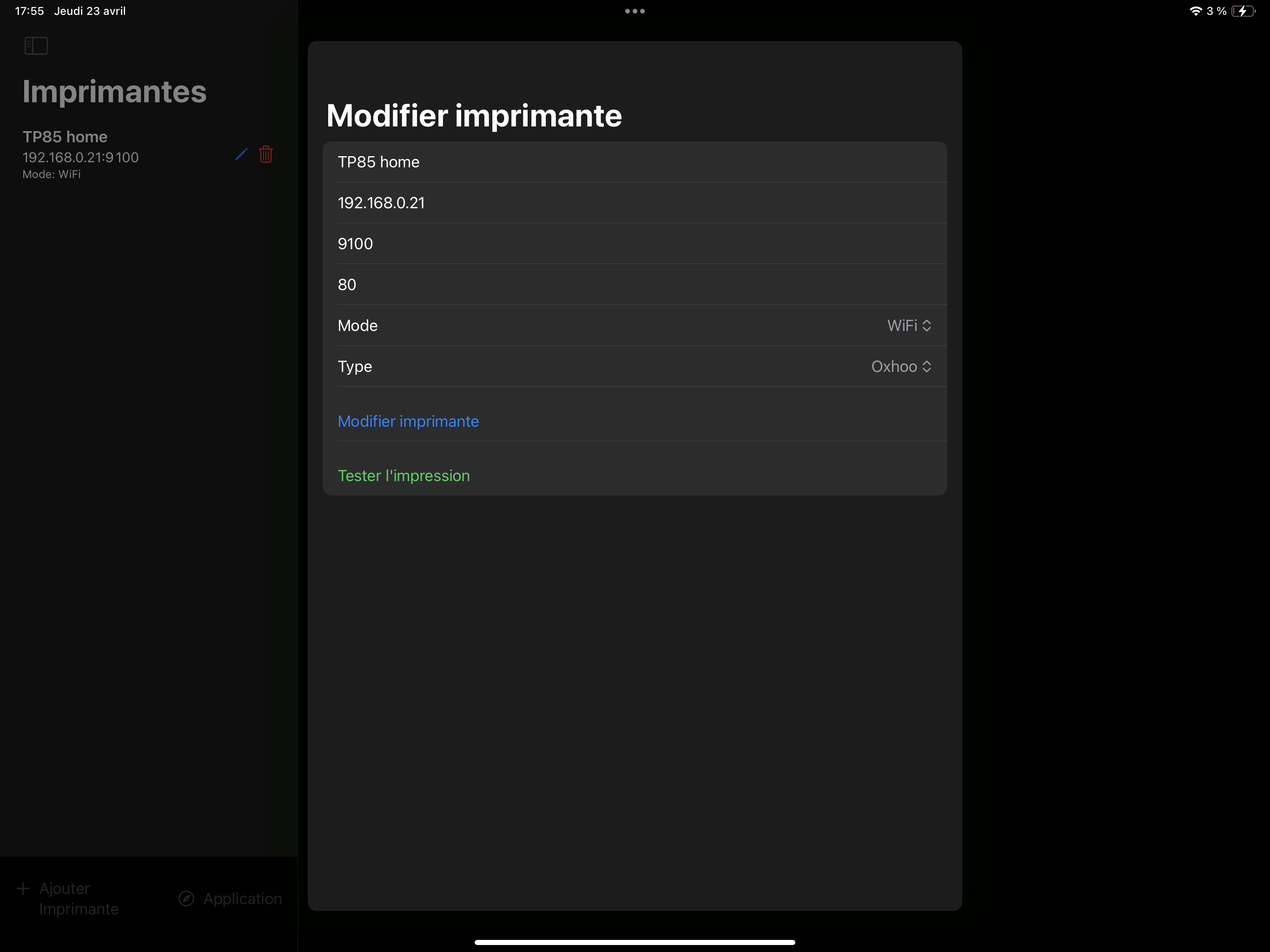
Etape 6 : Cliquez sur Ajouter l’imprimante
Etape 7 : Retournez sur l'application mybe en cliquant sur Application en bas de l’écran
Etape 4 : Affecter l’imprimante dans Mybe
Etape 1 : Depuis l'application mybe, accédez à votre écran de caisse (Magasin > Ecran de caisse) depuis le menu principal
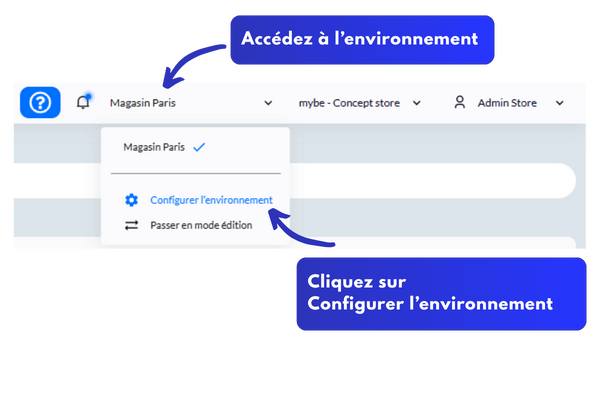
Etape 2 : Accédez à votre environnement de caisse, en haut à droite de votre écran
Etape 3 : Cliquez sur "Configurer l'Environnement" pour accéder aux paramètres
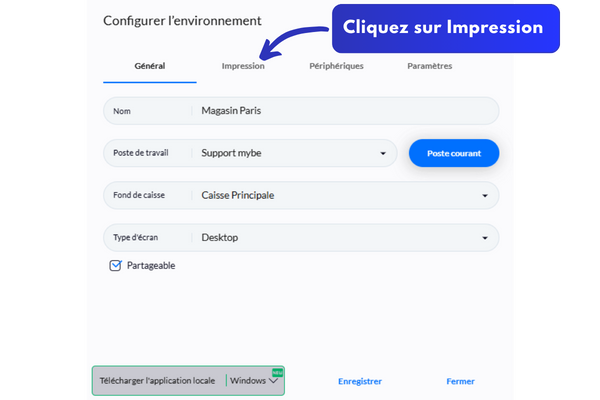
Etape 4 : Cliquez sur l'onglet "Impression"
Etape 5 : Sur la section "Ticket", cochez l'option "Imprimante" et sélectionnez l'imprimante "TP85" dans la liste déroulante
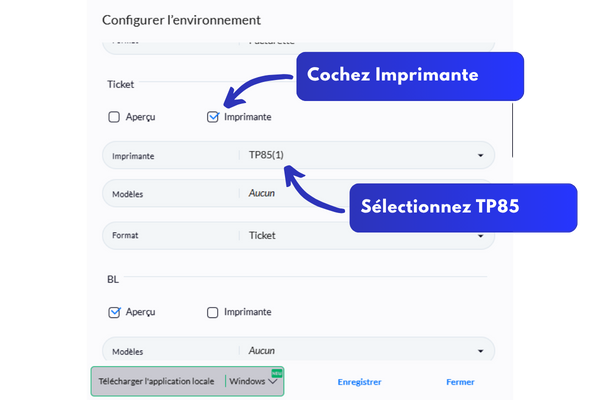
Etape 6 : Cliquez sur l'onglet "Paramètres", cochez l'option "Poser la question"
Bon à savoir : Cette option permet d'afficher lors de l'encaissement trois options possibles ("Imprimer", "Ne pas imprimer" ou "Envoyer par mail")
Etape 7 : Cliquez sur "Enregistrer" pour sauvegarder les paramétrages
Vous êtes maintenant prêt à imprimer des tickets pour vos clients.
Si vous rencontrez des problèmes lors de la configuration, n'hésitez pas à contacter support@mybe.zendesk.com pour obtenir de l'aide.
Réponses aux questions courantes
Mon imprimante n’imprime plus mes tickets de caisse
- Assurez-vous que l’imprimante est bien reliée à votre box avec le câble Ethernet et qu’elle est bien allumée, avec assez de papier
- Vérifiez que votre box internet ne rencontre pas de problème de connexion (voyant internet fixe sur votre box, etc.)
- Vérifiez que votre tablette est sur le même réseau internet que votre imprimante et ne s’est pas déconnectée de ce dernier
- Assurez vous que l’application POS Device est bien ouverte et que le serveur est bien démarré (si c’est le cas, le message “Serveur en cours d’execution…” apparait sur l’écran d’accueil de l’application POS Device)
- Vérifiez que le papier utilisé est bien du papier thermique. Sans cela, aucun ticket ne sortira de l'imprimante
Les tickets imprimés sont vierges
- Vérifiez que la bobine à ticket est orientée dans le bon sens et se déroule par le haut de la bobine (une des faces du papier à ticket de caisse étant réceptive à l'impression thermique, l'autre non)


