Comment paramétrer un code comptable par article ou par famille article ?

Découvrez dans cet article comment paramétrer les codes comptables et affecter les ventes d'un article à un code comptable spécifique, afin de ventiler correctement vos ventes en comptabilité selon votre plan comptable.
Comprendre le mécanisme d'affectation
Le profil comptable regroupe un ensemble de codes comptables qui seront utilisés lors de la ventilation des ventes en comptabilité, via la fonctionnalité Transfert comptable (Finance > Transfert comptable).
mybe applique la hiérarchie suivante pour déterminer quel profil comptable utiliser :
- Le profil comptable défini sur l'article (fiche article)
- À défaut, le profil comptable défini sur la famille de l'article
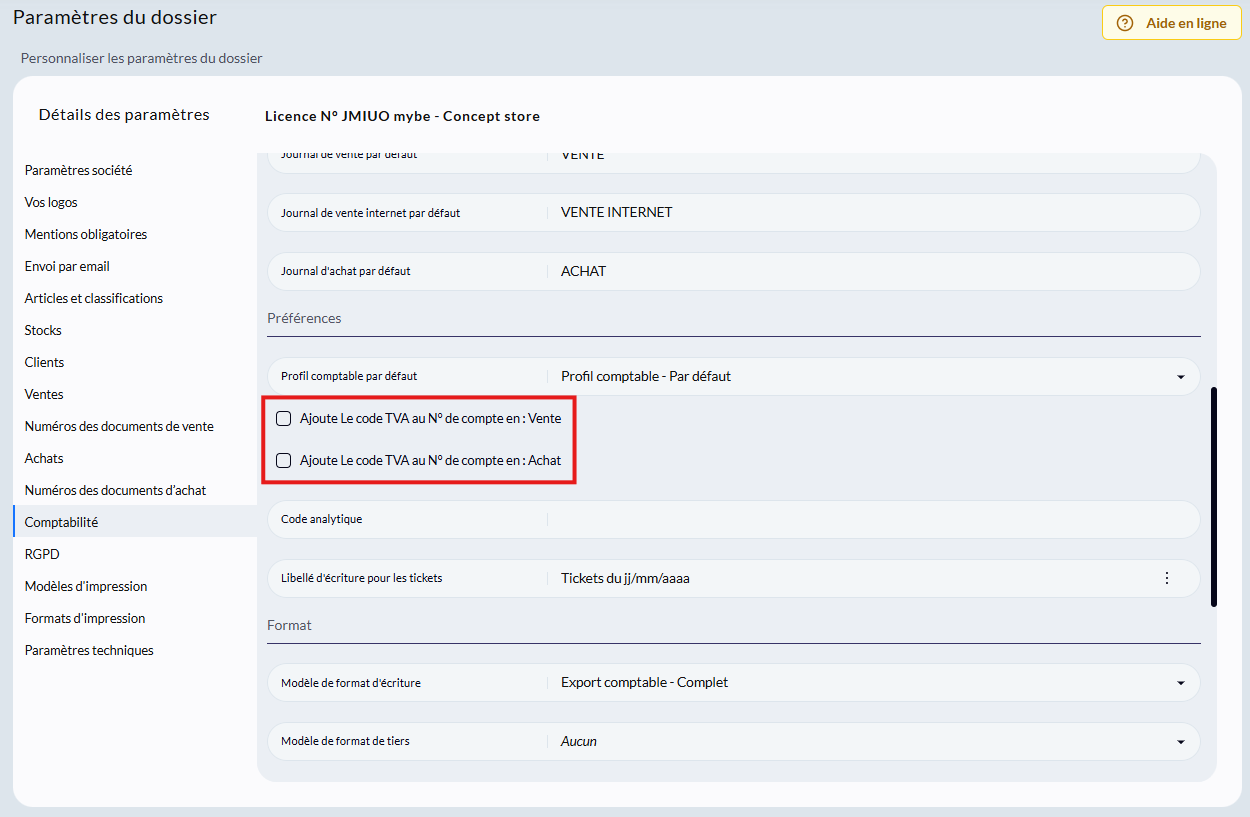
- À défaut, le profil comptable par défaut, défini au niveau des paramètres du dossier
Paramétrer un profil comptable
Étape 1 : Depuis le menu latéral gauche, cliquez sur Configuration, puis Financier, et enfin Profil comptable.
Étape 2 : Vous accédez à la liste des profils comptables. Un profil est défini par défaut sur votre licence, mais vous pouvez en ajouter en cliquant en bas à droite sur Ajouter un profil comptable.
Étape 3 : Cliquez sur le profil comptable à paramétrer. Trois sections sont disponibles :
- Compte pour achat
- Compte pour vente
- Compte pour vente e-commerce
Étape 4 : Dans chaque section, indiquez le numéro de compte à affecter selon les différents cas (par exemple : achat soumis à TVA, achat non soumis à TVA, etc.).
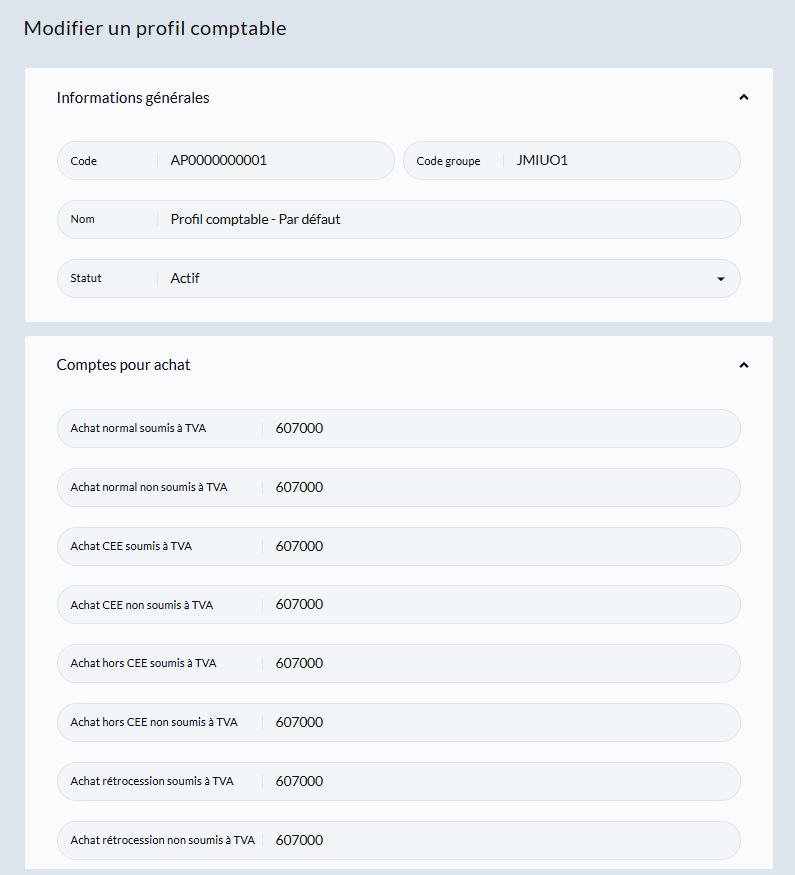
Étape 5 : Cliquez sur Enregistrer.
Affecter un profil comptable à un article
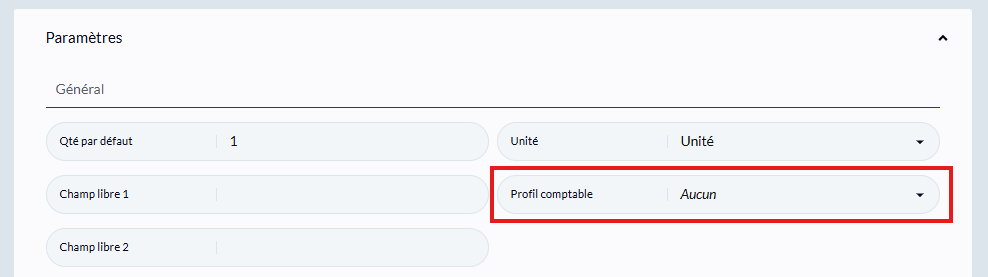
Étape 1 : Depuis la fiche article, rendez-vous dans le bloc Paramètres.
Étape 2 : Dans le champ Profil comptable, sélectionnez le profil comptable souhaité.
Affecter un profil comptable à une famille
Étape 1 : Depuis le menu latéral gauche, cliquez sur Configuration, puis Classification article, et enfin Famille.
Étape 2 : Cliquez sur la famille concernée.
Étape 3 : Dans le menu déroulant Profil comptable, sélectionnez le profil comptable à affecter à cette famille.
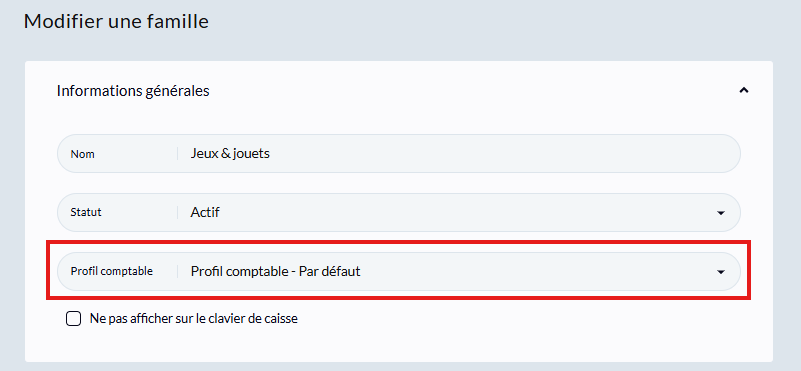
Rappel : le profil comptable définit au niveau de la famille s'applique à tous les articles de la famille qui n'ont pas de profil comptable affecté sur leur fiche article.
Définir le profil comptable par défaut
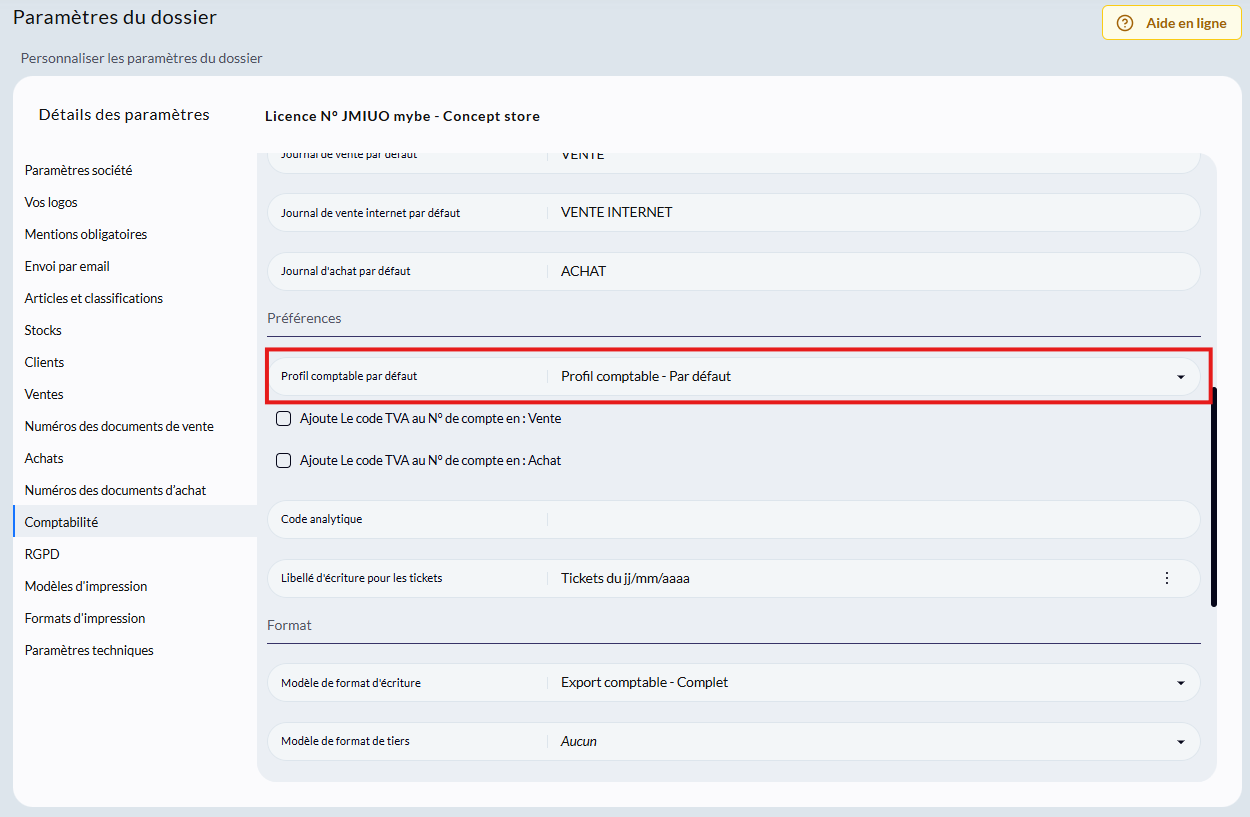
Étape 1 : Depuis le menu latéral gauche, cliquez sur Configuration, puis Paramètres, et enfin Paramètres du dossier.
Étape 2 : Rendez-vous dans la section Comptabilité.
Étape 3 : Dans le menu déroulant Profil comptable par défaut, sélectionnez le profil comptable à utiliser lorsqu'aucun profil n'est défini ni sur l'article, ni sur sa famille.
Pour aller plus loin : compléter avec le profil TVA
Il est également possible de ventiler vos ventes en comptabilité en fonction du taux de TVA appliqué.
Étape 1 : Depuis le menu latéral gauche, cliquez sur Configuration, puis Financier, et enfin Profil TVA.
Étape 2 : Dans un profil TVA, vous pouvez définir un compte comptable pour achat, un compte comptable pour vente, ainsi qu'un complément de compte comptable article.
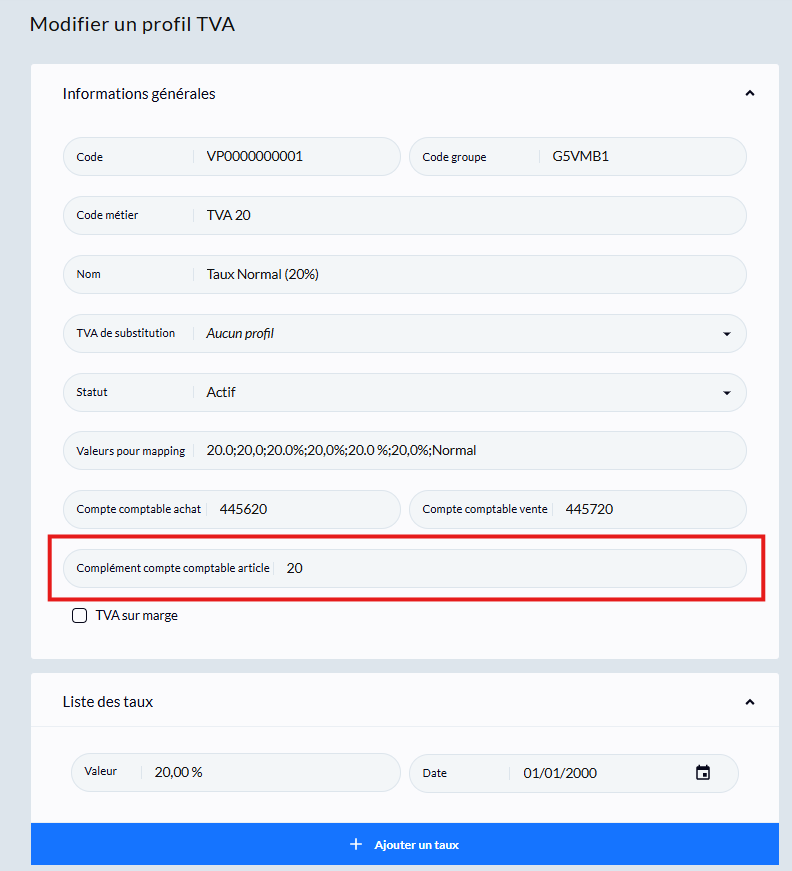
Bon à savoir : ce complément de compte comptable article s'ajoute à la suite du profil comptable défini pour la famille de l'article, si l'option correspondante est activée. En comptabilité, les ventes seront donc ventilées en appliquant la jointure [numéro de compte du profil comptable] + [compélment compte comptable article]
Étape 3 : Pour activer l'option d'ajout de complément comptable au niveau de l'article, rendez-vous dans Configuration > Paramètres > Paramètres du dossier, section Comptabilité, partie Préférences, et cochez selon votre besoin :
- Ajoute le code TVA au numéro de compte en vente
- Ajoute le code TVA au numéro de compte en achat