


Comment utiliser la liste des articles ?

Retrouvez dans cet article comment rechercher, afficher et traiter vos articles depuis la liste des articles : filtres, modes d'affichage, création et modification rapides, actions groupées.
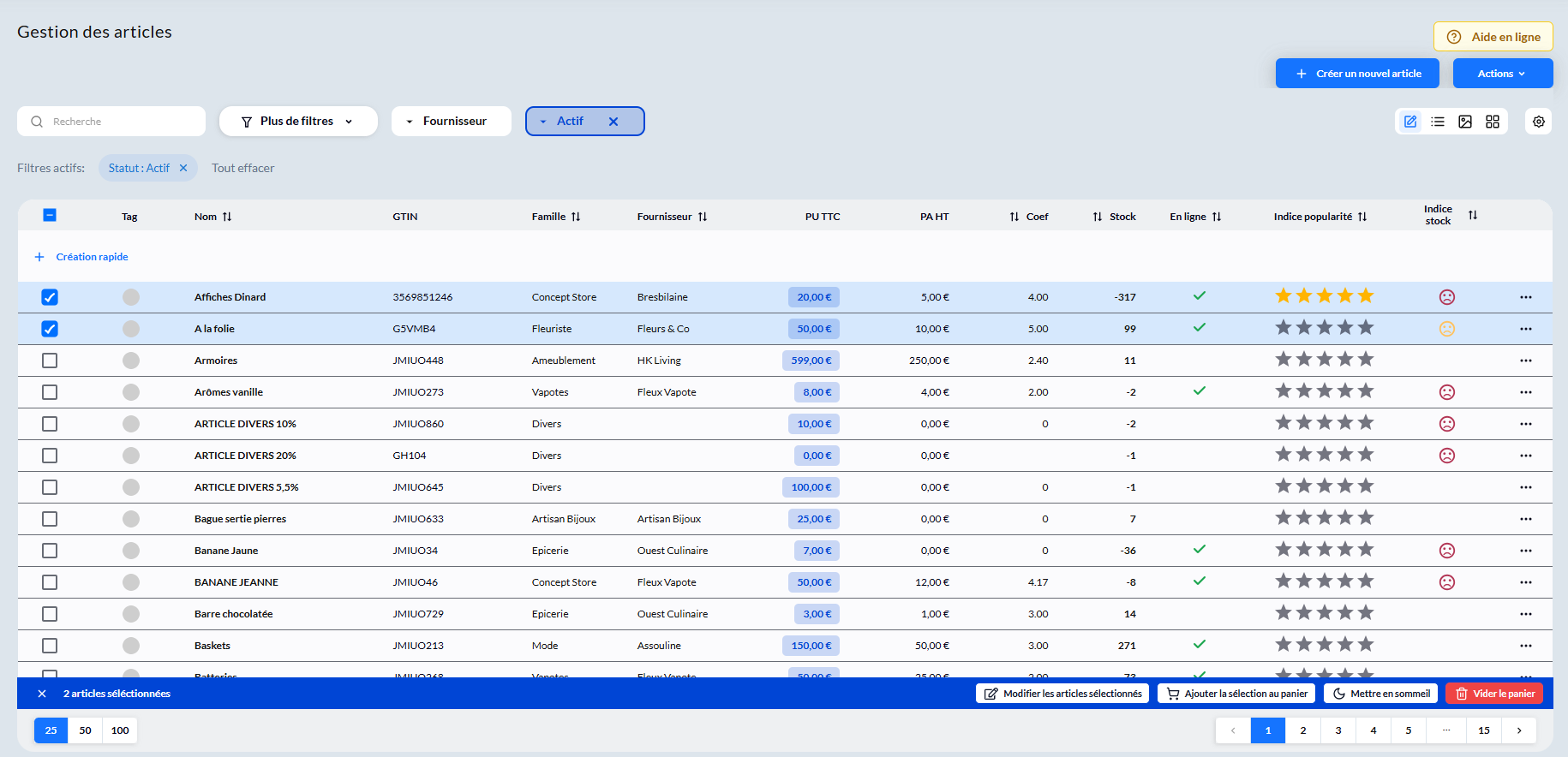
Rechercher et filtrer vos articles
- Barre de recherche : tapez le nom d'un article
- Bouton Plus de filtres : famille, sous-famille, marque, classifications 1, 2 et 3, indice de popularité, indice de stock, propriétés (permanent, stocké). Une seule valeur par critère, mais vous pouvez combiner plusieurs critères : seuls les articles qui les respectent tous s'affichent. Cliquez sur Appliquer en bas du menu, ou sur Réinitialiser

- Filtre Fournisseur : menu déroulant avec recherche, puis Appliquer
- Filtre Actif / Inactif
Bon à savoir : un filtre actif s'affiche en bleu, et une ligne Filtre actif récapitule les filtres en cours. Cliquez sur Tout effacer pour les retirer.
Choisir l'affichage de la liste
Quatre icônes permettent de changer le mode d'affichage :
- Rectangle avec un crayon : liste modifiable, avec création et modification rapides
- Trois lignes : liste classique
- Image : liste avec images et informations détaillées
- Quatre cases : mosaïque d'images, les informations s'affichent au survol

La roue crantée permet d'enregistrer vos filtres. En affichage liste (trois lignes), elle permet aussi d'ajouter des colonnes et de les réorganiser.
Dans le tableau, les flèches à côté des titres de colonnes trient les valeurs (du plus petit au plus grand, de A à Z…). En bas : 25 / 50 / 100 pour le nombre d'articles par page, et la pagination à droite.

Créer ou modifier rapidement un article
Créer un article : cliquez sur le bouton bleu + Créer un nouvel article, en haut à droite, pour ouvrir une fiche article complète.
Création rapide
Depuis l'affichage liste modifiable :
Étape 1 : Cliquez sur Création rapide

Étape 2 : Renseignez le nom et la famille (obligatoires), puis si besoin le code-barres, le fournisseur, le PU TTC, le PA HT et la quantité en stock

Étape 3 : Cliquez sur Enregistrer, ou sur la croix rouge pour annuler
Modification rapide
Survolez un article, puis cliquez sur l'icône crayon bleue pour modifier directement un champ (nom, code-barres, PU TTC…). Un clic ailleurs sur la ligne ouvre la fiche article.
Agir sur plusieurs articles
Cochez les articles avec la case à gauche de chaque ligne, ou tous les articles affichés avec la case en haut du tableau. Un bandeau bleu s'affiche en bas de la liste avec :
- Modifier les articles sélectionnés : modification groupée (voir l'article Comment fonctionne la modification groupée des articles ?)
- Ajouter la sélection au panier : pour imprimer des étiquettes ou ajouter des articles à une promotion en masse (voir l'article Explication du système du panier article)
- Mettre en sommeil les articles (sans confirmation : la mise en sommeil est immédiate). Pour en savoir plus, consultez l'article Comment supprimer un article ?
- Vider le panier
Importer ou exporter des articles
Bouton Action, en haut à droite :
- Importer des articles : ouvre l'import de données
- Exporter les articles affichés : export Excel des modèles ou des déclinaisons (voir l'article Comment exporter mon fichier articles sur Excel ?)


