


Importer un fichier pour paramétrer une promotion

Retrouvez dans cet article comment paramétrer une promotion avec un fichier Excel ou TXT puis l'importer dans Mybe.
Création du fichier
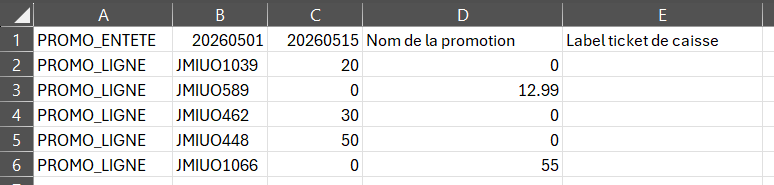
Créez un fichier Excel et remplissez-le de la manière suivante :
- La 1ère ligne correspond aux paramètres généraux de la promotion
- Colonne A : Indiquer PROMO_ENTETE
- Colonne B : Remplir avec la date de début de promotion au format AAAAMMJJ (ex : le 14 décembre 2026 sera 20261214)
- Colonne C : Remplir avec la date de fin de promotion au format AAAAMMJJ (ex : le 31 décembre 2026 sera 20261231)
- Colonne D : Indiquer le nom de la promotion à faire apparaître dans votre interface mybe
- Colonne E : Indiquer le libellé qui apparaîtra sur le ticket du client
- Les lignes suivantes correspondent aux articles en promotion. Une ligne correspond à un article
- Colonne A : Indiquer PROMO_LIGNE
- Colonne B : Indiquer le GTIN de l'article
- Colonne C :
- S'il s'agit d'une remise en pourcentage : Indiquer la valeur de remise (exemple : indiquer 10 pour faire 10% de remise sur l'article)
- S'il s'agit d'un changement de prix de vente : Indiquer 0
- Colonne D :
- S'il s'agit d'une remise en pourcentage : Indiquer 0
- S'il s'agit d'un changement de prix de vente : indiquer le prix de vente promotionnel (exemple : indiquer 50 pour changer le prix d'un article à 50€)
- Sauvegarder le fichier au format « Texte (séparateur : tabulation) (*.txt) » (ne pas confondre avec Texte Unicode). Attention, si le format n'est pas celui-ci, l'import ne fonctionnera pas.
Exemple de fichier Excel
Exemple du même fichier au format texte (avec séparateur tabulation)
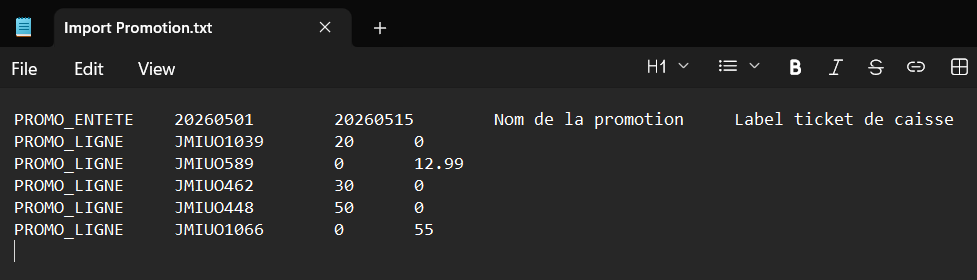
Comment faire sans Excel ? Il est possible de créer un fichier texte directement et le structurer de la manière suivante : pour changer de colonne, cliquez sur tabulation (tab). Pour changer de ligne, allez à la ligne.
Paramétrage de la promotion
Étape 1 : Rendez-vous dans Marketing > Promotions.
Étape 2 : Cliquez sur Ajouter une promotion ou sélectionnez la promotion que vous souhaitez modifier. Dans le cas d'un ajout, remplissez les champs obligatoires (Nom, dates, et libellé) et cliquez sur Enregistrer.
Attention : les paramètres seront écrasés par les informations du fichier.
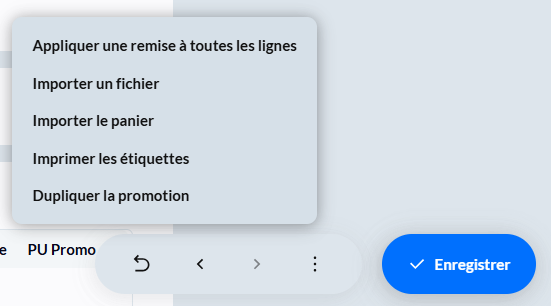
Étape 3 : Cliquez sur les trois petits points situés à côté du bouton Enregistrer, puis Importer un fichier.
Étape 4 : Sélectionnez le fichier précédemment créé (au format texte avec séparateur tabulation).
Étape 5 : Les lignes s'ajoutent. Vérifiez que les informations générales, conditions et lignes sont conformes, puis enregistrez.


