


Comment faire une facture de rétrocession ?

Retrouvez dans cet article comment facturer de la marchandise à un tiers (e.g. un autre commerçant) sur la base de son prix d'achat, et non de son prix de vente public, grâce au mode de facturation Rétrocession.
La rétrocession répond par exemple au cas d'une commande groupée : un magasin passe une commande auprès d'un fournisseur pour le compte de plusieurs commerçants (par exemple les commerçants d'un même quartier) afin d'obtenir de meilleures conditions. À réception, il refacture à chaque commerçant sa part de la marchandise, au prix d'achat, éventuellement majoré d'une marge.
Exemple : vous tenez un magasin de jeux et jouets et commandez 5 boîtes du jeu A et 8 boîtes du jeu B, pour vous et pour un magasin voisin. À réception, vous lui cédez 2 boîtes du jeu A et 3 boîtes du jeu B en lui établissant une facture de rétrocession.
Le fonctionnement repose sur trois éléments :
- Au niveau du dossier, vous choisissez quelle valeur d'achat sert de base au calcul.
- Sur la fiche du client, vous activez le mode rétrocession et définissez un coefficient de frais de gestion.
- Lors de la vente, mybe calcule automatiquement le prix de chaque article : prix d'achat × coefficient de frais de gestion.
Prérequis : le client à facturer existe dans votre fichier clients, et vos articles disposent d'une valeur d'achat (valeur du stock, dernier prix d'achat ou prix d'achat théorique).
Choisir la base de calcul du prix de rétrocession
Étape 1 : Depuis le menu latéral gauche, cliquez sur Configuration, puis Paramètres, puis Paramètres du dossier
Étape 2 : Ouvrez la section Vente
Étape 3 : Tout en bas de la section, dans le menu déroulant Prix rétrocession - Priorité, sélectionnez l'ordre de priorité souhaité :
- Valeur du stock / Dernier prix d'achat / Prix d'achat théorique
- Dernier prix d'achat / Valeur du stock / Prix d'achat théorique
- Prix d'achat théorique / Valeur du stock / Dernier prix d'achat
Étape 4 : Enregistrez vos modifications
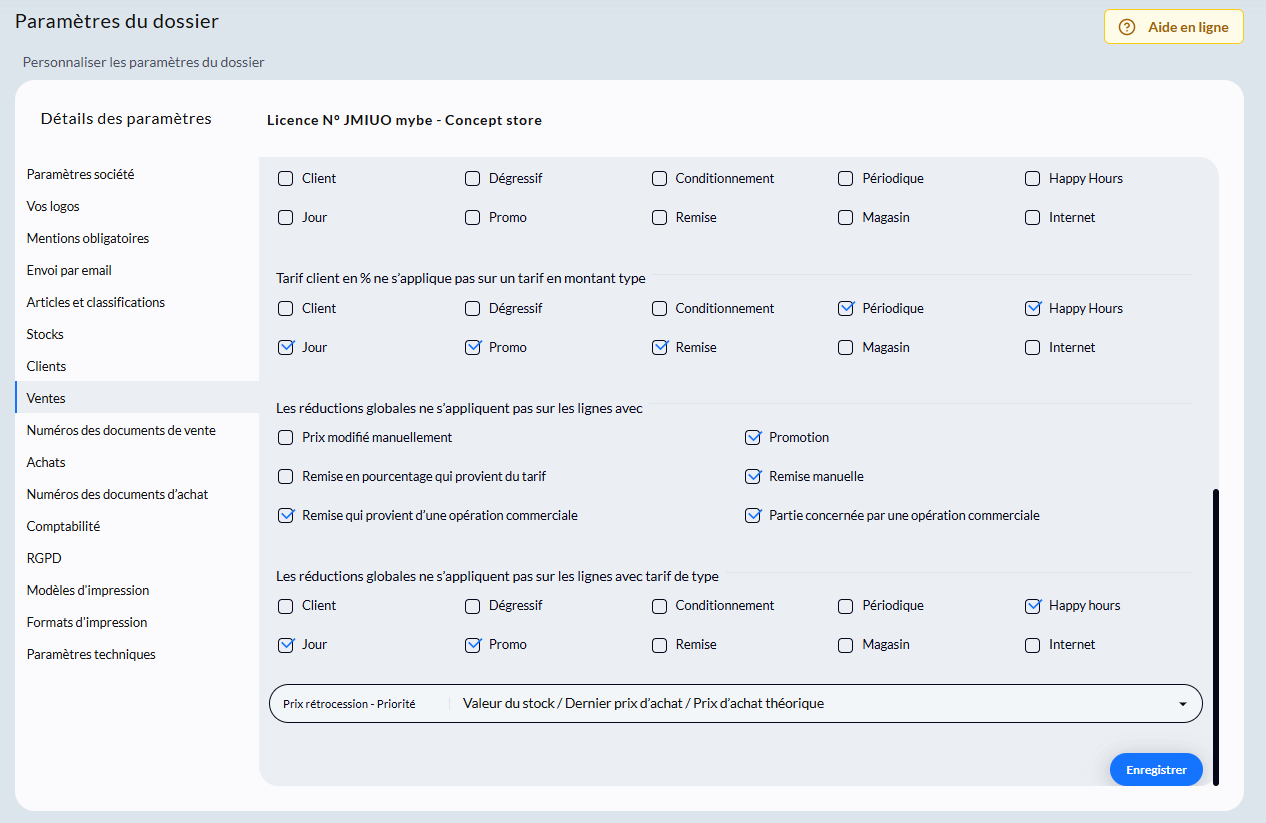
Bon à savoir : mybe utilise la première valeur disponible dans l'ordre choisi. Si elle n'est pas renseignée pour un article, la valeur suivante est utilisée.
- Valeur du stock : le prix moyen pondéré (PMP) de vos achats en stock
- Dernier prix d'achat : le prix de votre dernier achat de l'article
- Prix d'achat théorique : le prix d'achat renseigné sur la fiche article
Paramétrer la fiche du client en rétrocession
Depuis la fiche client
Étape 1 : Accédez à Fichiers > Clients et ouvrez la fiche du client à facturer
Étape 2 : Ouvrez le bloc Paramètres
Bon à savoir : les autres paramètres de facturation du client (document par défaut, mode du document HT ou TTC, mode de règlement, délai de paiement) restent libres. En rétrocession, une facture en HT est la configuration la plus courante.
Étape 3 : Dans la partie Facturation, cliquez sur Mode de facturation et sélectionnez :
- Vente rétrocession soumise à TVA, ou
- Vente rétrocession non-soumise à TVA
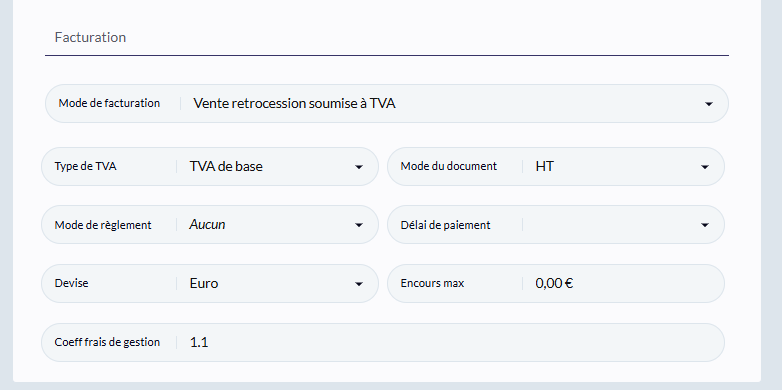
Bon à savoir : le choix entre ces deux options dépend de la situation. En cas de doute, validez le fonctionnement et le choix avec votre expert-comptable.
Étape 4 : Dans le champ Coeff frais de gestion, indiquez le coefficient à appliquer au prix d'achat :
- 1 pour facturer à prix coûtant
- Supérieur à 1 pour appliquer une marge. Par exemple, 1,1 applique une marge de 10 % sur le prix d'achat
Étape 5 : Cliquez sur Enregistrer
Attention : le mode rétrocession s'applique à toutes les ventes réalisées avec ce client. Il n'est pas possible de lui faire une partie de ses ventes en rétrocession et une autre partie au prix de vente public.
Par import de données
Vous pouvez également renseigner le coefficient de plusieurs clients en une seule fois grâce à l'import client. Lors de l'étape de correspondance des colonnes, associez votre colonne contenant le coefficient à la correspondance Coefficient de frais de gestion.
Créer une facture de rétrocession
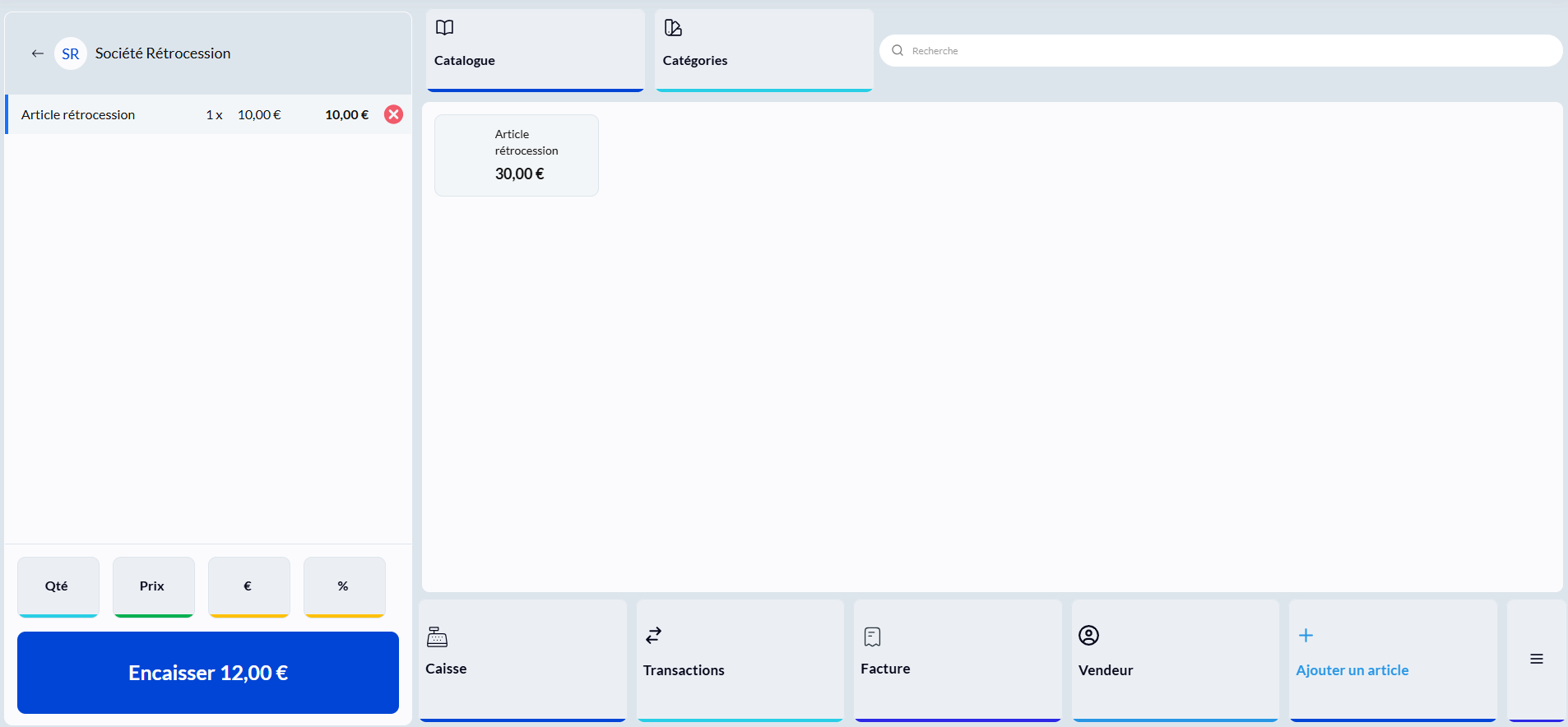
Étape 1 : Depuis l'écran de vente, sélectionnez le client paramétré en rétrocession
Étape 2 : Ajoutez les articles dans le panier. Le prix affiché est le prix de rétrocession (prix d'achat × coefficient de frais de gestion), et non le prix de vente public
Étape 3 : Finalisez la vente comme habituellement
Pour aller plus loin
Exemple de calcul selon la priorité choisie
Prenons un article acheté en deux fois : 10 unités à 5 €, puis 10 unités à 7 €. Son prix d'achat théorique, sur la fiche article, est de 6,50 €. Le client est paramétré avec un coefficient de frais de gestion de 1,1.
- Valeur du stock (PMP) : (10 × 5 € + 10 × 7 €) ÷ 20 = 6 €, soit un prix de rétrocession de 6,60 €
- Dernier prix d'achat : 7 €, soit un prix de rétrocession de 7,70 €
- Prix d'achat théorique : 6,50 €, soit un prix de rétrocession de 7,15 €
Règles de saisie du coefficient de frais de gestion
- Champ laissé vide : le coefficient retenu est 1
- Valeur 0 : refusée, le coefficient retenu est 1
- Valeur négative : refusée
- Valeur entre 0 et 1 : acceptée
Attention : un coefficient inférieur à 1 revient à céder la marchandise en dessous de son prix d'achat.
Réponses aux problèmes courants
Le prix affiché est le prix de vente public ? Vérifiez que le mode de facturation de la fiche client est bien Vente rétrocession soumise à TVA ou Vente rétrocession non-soumise à TVA, et que ce client est bien sélectionné sur la vente.
Le coefficient ne semble pas appliqué ? Vérifiez qu'il n'est ni vide ni égal à 0 : dans ces deux cas, le coefficient retenu est 1 et l'article est facturé à prix coûtant.
Vous souhaitez vendre ponctuellement à ce client au prix public ? Ce n'est pas possible tant que sa fiche est paramétrée en rétrocession : toutes ses ventes sont calculées sur le prix d'achat.


