


Comment auditer mes ventes avec le détail des lignes de ventes ?

Retrouvez dans cet article comment auditer vos ventes ligne à ligne avec le détail des lignes de ventes : filtres, lecture du tableau, choix des colonnes et export.
Pour bien comprendre : le détail des lignes de ventes est la base de données de toutes les lignes de vente enregistrées dans mybe. Il permet une analyse très fine, au niveau de chaque article vendu : c'est un outil d'audit. Pour une analyse plus globale de votre activité, utilisez plutôt le rapport de ventes ou le palmarès article.
Accéder au détail des lignes de ventes
Étape 1 : Depuis le menu latéral gauche, cliquez sur Gestion, puis sur Détail des lignes de ventes
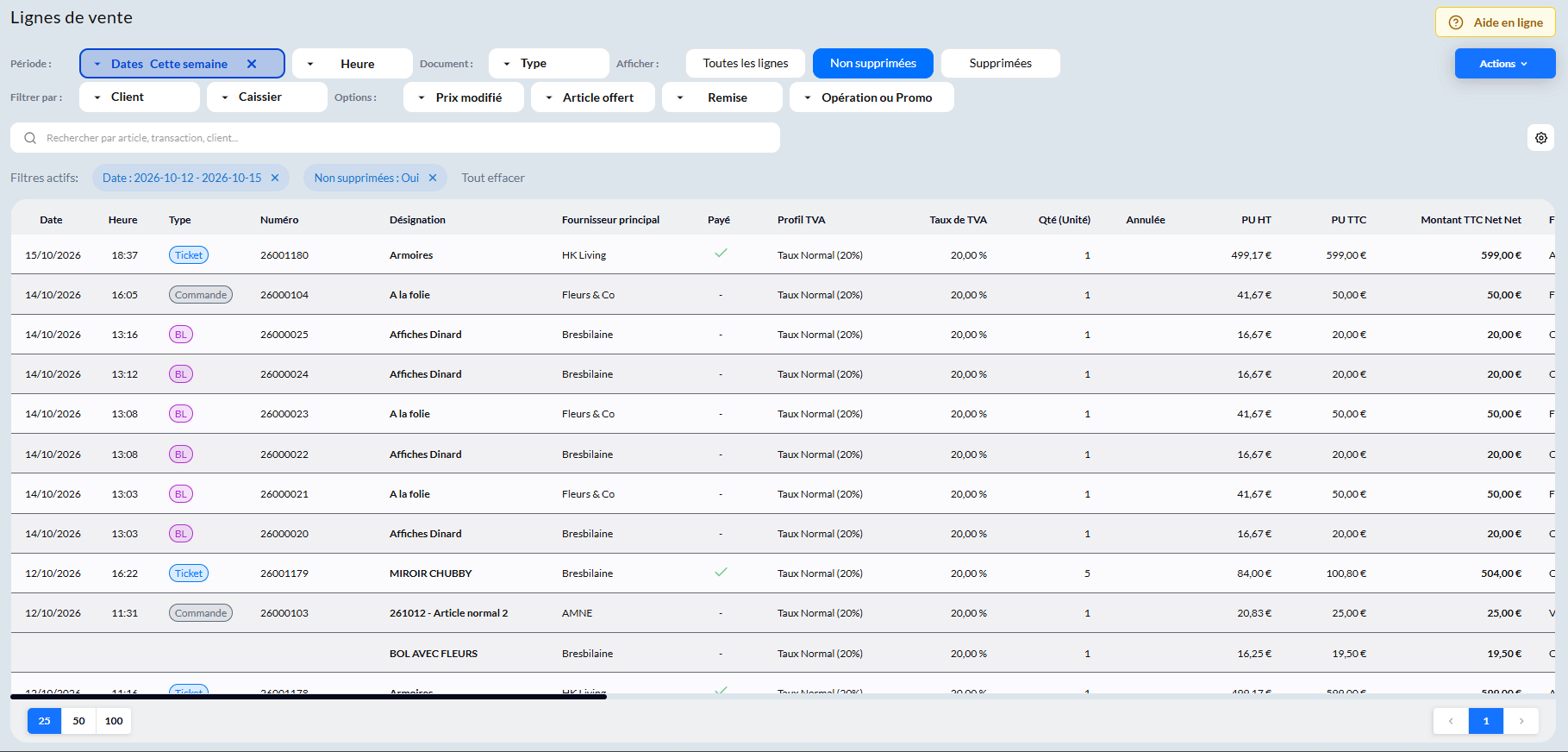
Filtrer les lignes de vente
Étape 1 : Sélectionnez la Période : une date précise ou une période. Si besoin, précisez un moment de la journée : matin, midi, après-midi ou soir
Étape 2 : Si besoin, affinez avec les autres filtres :
- Document : le type de document
- Affiché : toutes les lignes, uniquement les lignes non supprimées, ou uniquement les lignes supprimées
- Filtrer par : un client ou un caissier
- Options : prix modifié, article offert, remise, opération commerciale ou promotion (oui ou non pour chacune)
Étape 3 : Pour retrouver une ligne précise, tapez un article, une transaction ou un client dans la barre de recherche

Bon à savoir : selon le filtre, cliquez sur Appliquer pour le valider. Les filtres actifs s'affichent sous la barre de filtres, et vous pouvez les effacer à tout moment. Vos filtres sont conservés automatiquement.
Lire le tableau des lignes de vente
Étape 1 : Parcourez le tableau : une ligne du tableau correspond à une ligne présente sur un ticket ou un document de vente
Étape 2 : Si le tableau dépasse la largeur de votre écran, utilisez la barre de défilement en bas du tableau
Bon à savoir : une ligne sans date, heure, type ni numéro appartient au même document de vente que la ligne juste au-dessus. A contrario, toutes les informations sont reprises sur toutes les lignes del'export Excel.
Comprendre les lignes supprimées, annulées et d'annulation
Vous pouvez filtrer les lignes de vente en affichant ou bien toutes les lignes, ou bien les lignes supprimées, ou bien les lignes non supprimées. Il est important de comprendre la nature de ces lignes:
- Une ligne supprimée correspond à un article (ou un commentaire, un sous-total…) ajouté au document de vente, puis retiré par le caissier avant la validation. Mybe n'efface pas la ligne mais la conserve dans le document, avec la mention « supprimée »
- Une ligne non supprimée correspond à une ligne qui fait réellement partie de la vente
Pourquoi ? Cela permet de s'assurer qu'aucune vente ne disparait et que toute ligne qui est tapée en caisse puisse être facilement retrouvée.
Ne confondez pas les lignes supprimées avec deux autres notions, qui concernent un document validé puis annulé ensuite:
- Une ligne annulée correspond à la ligne d'origine d'une pièce commerciale qui a été annulé par un document d'annulation.
- Une ligne d'annulation correspond la ligne en valeur négative créée pour compenser cette annulation. Elle apparaît sur le document d'annulation, et est le miroir de la ligne annulée.
Bon à savoir : Les lignes annulés et d'annulation fonctionnent donc toujours par paire.
Choisir les colonnes et enregistrer un filtre
Étape 1 : Cliquez sur la roue crantée, à droite des filtres
Étape 2 : Cochez ou décochez les colonnes à afficher, et changez leur ordre si besoin. Voici quelques exemples de possibilités d'affichage: date, heure, type, numéro, désignation, profil et taux de TVA, quantité, annulé, PU HT et PU TTC, montants TTC, net et net net, famille, sous-famille, classifications, client, caissier, vendeur, variantes, codes et GTIN, source du prix, détail des tarifs et des remises, promotion ou opération commerciale, ligne supprimée ou d'annulation, montant total de TVA, code groupe
Étape 3 : Pour réutiliser vos réglages, cliquez sur Enregistrer ce filtre
Bon à savoir : le caissier est le compte connecté qui a réalisé la vente. Le vendeur est celui que vous indiquez sur la vente depuis l'écran de caisse.
Exporter les lignes vers Excel
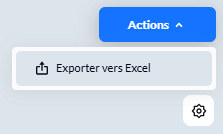
Étape 1 : Cliquez sur le bouton Action, en haut à droite
Étape 2 : Cliquez sur Exporter vers Excel
Pour aller plus loin
Le détail des lignes de ventes est particulièrement utile pour :
- répondre à une question de votre expert-comptable
- comprendre ce qui s'est passé sur une période donnée
- auditer les actions réalisées en caisse (qui à fait quoi, quand, etc.)
Réponses aux problèmes courants
Certaines lignes n'ont ni date ni numéro ? Elles appartiennent au même document que la ligne du dessus.
Des lignes supprimées apparaissent ? Dans le filtre Affiché, choisissez uniquement les lignes non supprimées.
Des lignes en négatif apparaissent ? Il peut s'agir de lignes d'annulation, qui compensent un ticket validé puis annulé, mais aussi de retours clients ou d'avoirs.


